
Microsoft Remote Desktop Connection'ı İndir – ücretsiz, güvenli, çok platformlu uzaktan erişim aracı
Genel Bakış
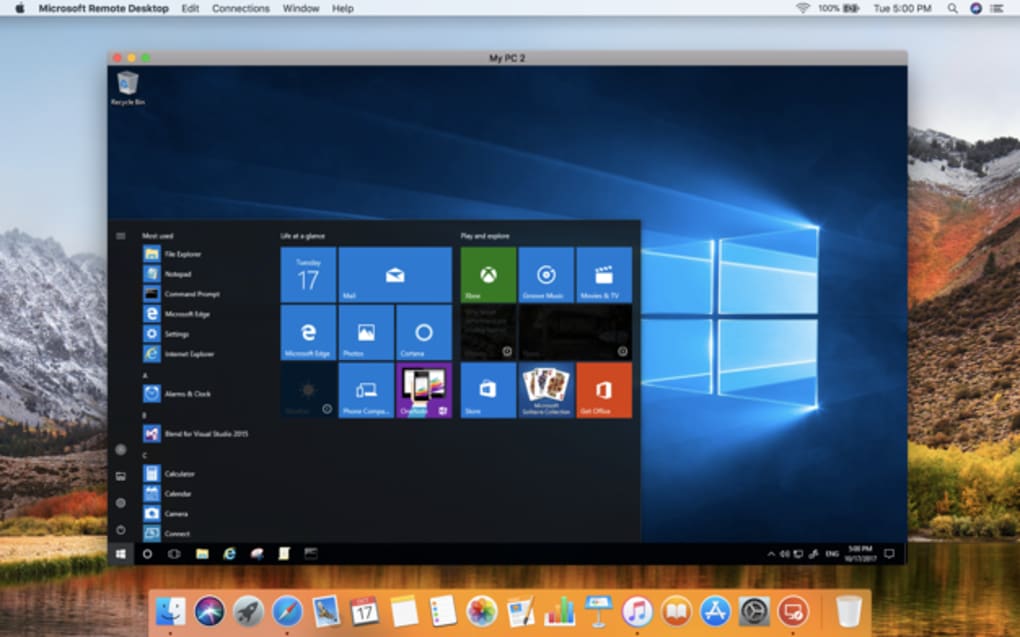
Microsoft Remote Desktop Connection (MRDC), Microsoft Corporation tarafından sunulan ücretsiz bir yardımcı programdır ve macOS cihazınızdan doğrudan Windows Professional, Enterprise veya Server makinelerini kontrol etmenizi sağlar. Uygulama, fiziksel olarak bulunmadan kurumsal kaynaklara, sanal masaüstlerine veya izole çalışma istasyonlarına erişmesi gereken BT profesyonelleri, geliştiriciler ve ileri düzey kullanıcılar için tasarlanmıştır. Remote Desktop Protocol (RDP) ve Network Level Authentication (NLA) kullanılarak MRDC, kimlik bilgilerini ve veri akışını koruyan şifreli bir tünel oluşturur. macOS istemcisi, yerel Windows istemcisinde bulunan işlevlerin çoğunu yansıtarak yüksek çözünürlüklü ekranlar, çoklu monitör genişletme, ses‑video akışı, pano senkronizasyonu ve cihaz yönlendirme (yazıcılar, sürücüler, mikrofonlar ve kameralar dahil) desteği sunar. macOS sürümü, Windows'ta bulunan bazı gelişmiş özelliklerden yoksun olsa da, özellikle bir Remote Desktop Gateway veya Azure Virtual Desktop hizmetiyle birleştirildiğinde, uzaktan çalışmak için güvenilir bir geçit sunar.
Bağlantı kurmak oldukça basittir: uzaktaki bilgisayarın ağ adını veya IP adresini girer, Windows kimlik bilgilerinizi sağlarsınız ve oturumu başlatırsınız. Ana bilgisayarda Remote Desktop Services etkin olduğu ve güvenlik duvarı RDP trafiğine izin verdiği sürece, bağlantı birkaç saniye içinde kurulur. Bu, MRDC'yi modern ve esnek bir çalışma alanı stratejisinin vazgeçilmez bir bileşeni haline getirir.
Temel Özellikler
- Çok platformlu destek: Windows 10/11 Professional, Enterprise ve Server sürümlerine bağlanan yerel macOS istemcisi.
- Yüksek çözünürlük & çoklu monitör: Retina ekranlara sorunsuz ölçeklenir ve oturumları birden fazla ekrana yayar.
- Ses‑video akışı: Uzaktaki PC'den ses ve videoyu Mac'inize yönlendirir, medya oynatma ve VoIP aramalarını mümkün kılar.
- Cihaz yönlendirme: Uzaktaki oturumdan yerel sürücülere, yazıcılara, USB aygıtlarına, mikrofonlara ve kameralara erişim sağlar.
- Network Level Authentication (NLA): RDP tüneli kurulmadan önce kimlik doğrulaması gerektiren ek bir güvenlik katmanı ekler.
- Remote Desktop Gateway desteği: RDP portlarını internete açmadan güvenlik duvarları üzerinden güvenli bağlanma sağlar.
- Pano senkronizasyonu: Yerel Mac ile uzaktaki Windows masaüstü arasında metin, resim ve dosya kopyalayıp yapıştırabilirsiniz.
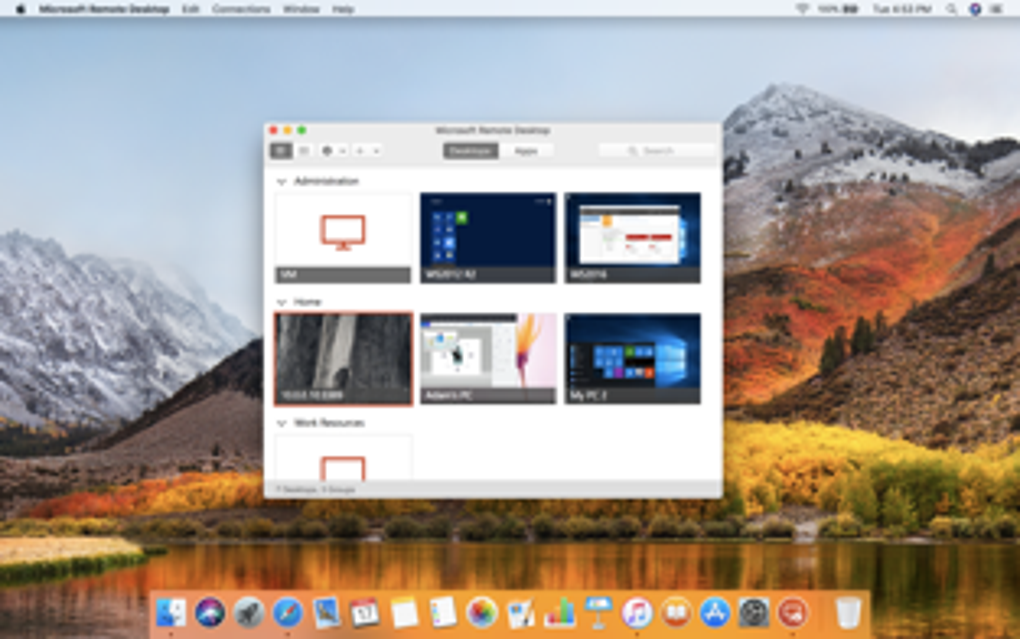
- Bağlantı Merkezi: Kaydedilmiş bağlantıları tek bir kontrol panelinden düzenleyip, silebilir ve yönetebilirsiniz.
- Ücretsiz: macOS istemcisi için lisans ücreti yoktur; yalnızca ana bilgisayarda bir Windows lisansı gerekir.
- Düzenli güncellemeler: Microsoft, güvenlik yamalarını ve özellik iyileştirmelerini Mac App Store üzerinden sunar.
Kurulum ve Kullanım Talimatları
macOS'ta Microsoft Remote Desktop Connection'ı başlatmak çok kolaydır. Sorunsuz bir kurulum için aşağıdaki adımları izleyin:
- Uygulamayı indirin: Mac App Store'da Microsoft Remote Desktop sayfasını açın ve “Al” düğmesine tıklayın. İndirme ücretsizdir ve standart bir geniş bant bağlantısında genellikle bir dakika içinde tamamlanır.
- Başlatın ve izin verin: Kurulumdan sonra uygulamayı açın. macOS, mikrofon, kamera ve sürücülere erişim izni isteyebilir—cihaz yönlendirmeyi kullanacaksanız bu izinleri verin.
- Yeni bir bağlantı oluşturun: “+” düğmesine tıklayın ve “Desktop” (Masaüstü) seçeneğini seçin. Açılan pencerede uzaktaki PC'nin ağ adını veya IP adresini girin. İsterseniz daha sonra kolay tanımlama için bir takma ad ekleyebilirsiniz.
- Kimlik bilgilerini yapılandırın: “User Account” (Kullanıcı Hesabı) altında “Add User Account” (Kullanıcı Hesabı Ekle) seçeneğini seçin. Windows kullanıcı adınızı (gerekirse domain dahil) ve şifrenizi girin. Tek tıkla oturum açmak için kimlik bilgilerini macOS Keychain'de güvenli bir şekilde saklamayı seçebilirsiniz.
- Ekran ayarlarını ayarlayın: Mac'inizin ekranına uygun bir çözünürlük seçin, “Fit session to window” (Oturumu pencereye sığdır) seçeneğini etkinleştirin veya “Full screen” (Tam ekran) tercih edin. Birden fazla monitörünüz varsa, uzaktaki masaüstünü yaymak için “Use all monitors” (Tüm monitörleri kullan) seçeneğini etkinleştirin.
- Yönlendirmeyi etkinleştirin: “Folders” (Klasörler) sekmesinde yerel klasörleri eşlemek için “+” düğmesine tıklayın. “Redirect” (Yönlendirme) bölümünü kullanarak yazıcıları, akıllı kartları, mikrofonları ve kameraları paylaşabilirsiniz.
- Bağlanın: Kaydedilmiş masaüstü girişine çift tıklayın. Uzaktaki ana bilgisayarda Remote Desktop Services etkin ve NLA sağlanmışsa, anında bağlanırsınız. “Connection refused” (Bağlantı reddedildi) hatası alırsanız, ana bilgisayarın güvenlik duvarının gelen RDP (TCP 3389) trafiğine izin verdiğini ve kullanıcının “Remote Desktop Users” (Uzak Masaüstü Kullanıcıları) grubuna üye olduğunu kontrol edin.
- Yaygın sorunları giderin: Bağlantı kopmaları için her iki cihazın da stabil bir ağda olduğundan emin olun, RDP portunu etkileyebilecek VPN'leri devre dışı bırakın ve “Reconnect if the connection is dropped” (Bağlantı kesilirse yeniden bağlan) seçeneğini etkinleştirmeyi düşünün. Ara sıra oluşan donmalar için macOS istemcisini ve uzaktaki Windows işletim sistemini en son yamalarla güncelleyin.
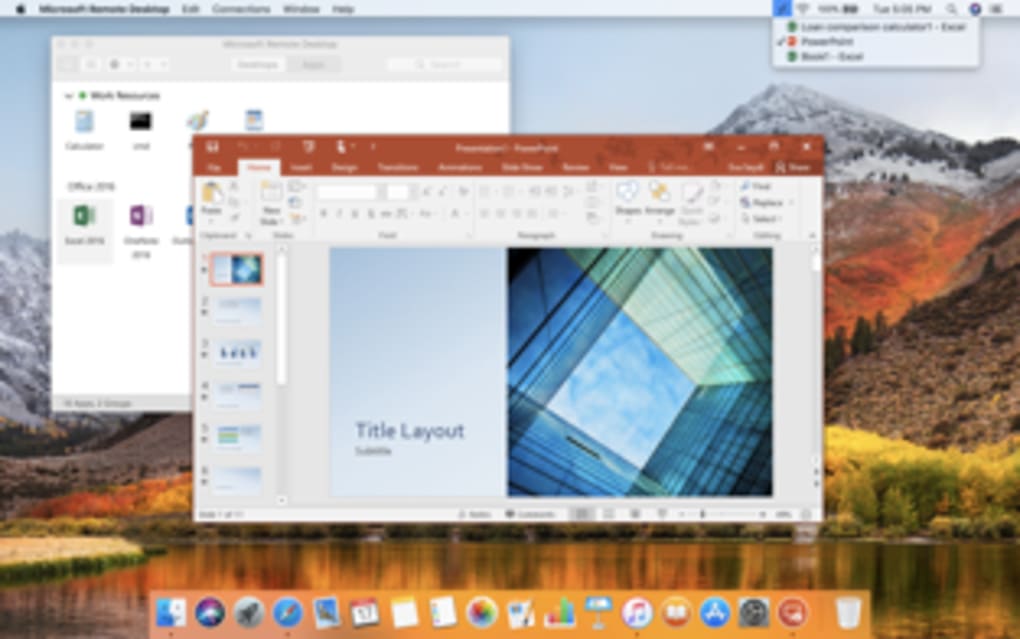
Tek bir bağlantı ile rahat ettikten sonra, birden fazla uzaktaki PC için girişi çoğaltabilir, klasörlerde gruplayabilir veya “Gateway” özelliğini kullanarak kurumsal bir Remote Desktop Gateway sunucusu üzerinden tünelleme yapabilirsiniz. Uygulama ayrıca “Azure Virtual Desktop” ve “Windows 365 Cloud PC” bağlantılarını destekler; böylece bulut tabanlı masaüstlerini doğrudan Mac'inizden başlatabilirsiniz.
Uyumluluk, Performans ve Artılar / Eksiler
Microsoft Remote Desktop Connection, macOS 10.15 (Catalina) ve sonrası, macOS 13 Ventura dahil olmak üzere tasarlanmıştır. İstemci, Intel ve Apple Silicon (M1/M2) işlemcilerde yerel olarak çalışır ve gerektiğinde Apple'ın Rosetta 2 çevirisinden faydalanır. Uygulama modern donanım için optimize edilmiş olsa da, performans ağ gecikmesi, uzaktaki PC'nin grafik yetenekleri ve seçilen ekran çözünürlüğüne göre değişebilir.
Çoğu kurumsal ortamda MRDC, bir Windows çalışma istasyonunu doğrudan kullanmaya benzer duyarlı bir deneyim sunar. Ancak, macOS sürümünde zaman zaman kararsızlık raporları bulunmaktadır—özellikle tam‑ekran ve pencere modları arasında geçiş yaparken veya yüksek bant genişliğine sahip video akışları kullanıldığında. Bu sorunları azaltmak için istemciyi güncel tutmak, mümkün olduğunca kablolu Ethernet bağlantısı kullanmak ve aynı anda yönlendirilen cihaz sayısını sınırlamak önerilir.
Artılar
- macOS kullanıcıları için tamamen ücretsiz.
- NLA ve isteğe bağlı Gateway tünellemesi ile güçlü güvenlik.
- Yüksek çözünürlük desteği ve çoklu monitör yayılımı.
- Sorunsuz pano ve cihaz yönlendirme.
- Yerel Apple Silicon desteği, M1/M2 Mac'lerde sorunsuz performans sağlar.
- Mac App Store üzerinden düzenli güncellemeler istemciyi güvenli tutar.
Eksiler
- Özellik seti, Windows istemcisine göre biraz geride (örneğin, sınırlı oturum kaydı).
- Zaman zaman bağlantı kopmaları ve donmalar, özellikle Wi‑Fi üzerinden.
- Üçüncü taraf düzenleyiciler olmadan çok sayıda kaydedilmiş bağlantıyı yönetmek zorlaşabilir.
- Bazı gelişmiş Grup İlkesi ayarları macOS arayüzünde bulunmaz.
- Düşük bant genişliğine sahip ağlarda ses gecikmesi fark edilebilir.
Genel Puan: 5 üzerinden 4 yıldız – Microsoft Remote Desktop Connection, bir Mac'ten Windows masaüstlerine erişmek için güvenilir, güvenli ve ücretsiz bir yol sunar; ancak ileri düzey kullanıcılar, Windows istemcisinde bulunan bir dizi gelişmiş özelliği kaçırabilir.
Sıkça Sorulan Sorular
Mac'imde Microsoft Remote Desktop'ı kullanmak için bir Windows lisansına ihtiyacım var mı?
Evet. Bağlandığınız uzaktaki bilgisayar, Remote Desktop Services (Professional, Enterprise veya Server) içeren bir Windows sürümü çalıştırıyor olmalıdır. macOS istemcisi ücretsizdir, ancak ana bilgisayar PC hâlâ geçerli bir Windows lisansına ihtiyaç duyar.
Microsoft Remote Desktop'ı Azure Virtual Desktop veya Windows 365'e bağlanmak için kullanabilir miyim?
Kesinlikle. macOS istemcisi Azure Virtual Desktop (AVD) ve Windows 365 Cloud PC bağlantılarını destekler. Yeni bir “Desktop” (Masaüstü) girişi ekleyin, kaynak olarak “Azure Virtual Desktop”ı seçin ve Azure kimlik bilgilerinizle oturum açın.
Remote Desktop oturumum neden sürekli donuyor?
Donmalar genellikle ağ gecikmesi, yüksek ekran çözünürlükleri veya yoğun cihaz yönlendirmesinden kaynaklanır. Uzaktaki ekran çözünürlüğünü düşürün, gereksiz yönlendirmeleri (ör. yazıcılar veya sürücüler) devre dışı bırakın ve stabil bir Ethernet ya da yüksek kaliteli Wi‑Fi ağı kullandığınızdan emin olun. macOS istemcisi ve uzaktaki Windows işletim sisteminin güncellenmesi de uyumluluk sorunlarını çözebilir.
Bağlantı şifreli mi?
Evet. Microsoft Remote Desktop, RDP kanalı için TLS şifrelemesi kullanır ve Network Level Authentication (NLA) etkin olduğunda, kimlik bilgileri şifreli oturum kurulmadan önce doğrulanır; bu da dinlemeye karşı güçlü koruma sağlar.
Yavaş bir internet bağlantısında performansı nasıl artırabilirim?
Uzaktaki masaüstünün çözünürlüğünü düşürün, arka plan görsellerini devre dışı bırakın ve ses/video yönlendirmesini kapatın. İstemci ayarlarında mümkünse “Low bandwidth mode” (Düşük bant genişliği modu) seçeneğini etkinleştirin ve trafiği sıkıştırmak için bir Remote Desktop Gateway kullanmayı düşünün. Stabilite için Wi‑Fi yerine kablolu Ethernet bağlantısı tercih edilmelidir.
Her yerden verimliliğinizi artırmaya hazır mısınız? Microsoft Remote Desktop Connection'ı şimdi indirin ve Windows çalışma istasyonlarınıza Mac'inizden güvenli bir şekilde erişmeye başlayın.







